




Un asistente que graba tus reuniones por ti
Echo entra en tus reuniones de Microsoft Teams, avisa de que graba y sale solo al terminar. Para Meet, Zoom o lo que ya tienes grabado, usa la extensión de Chrome, transcribe en directo o sube el archivo.
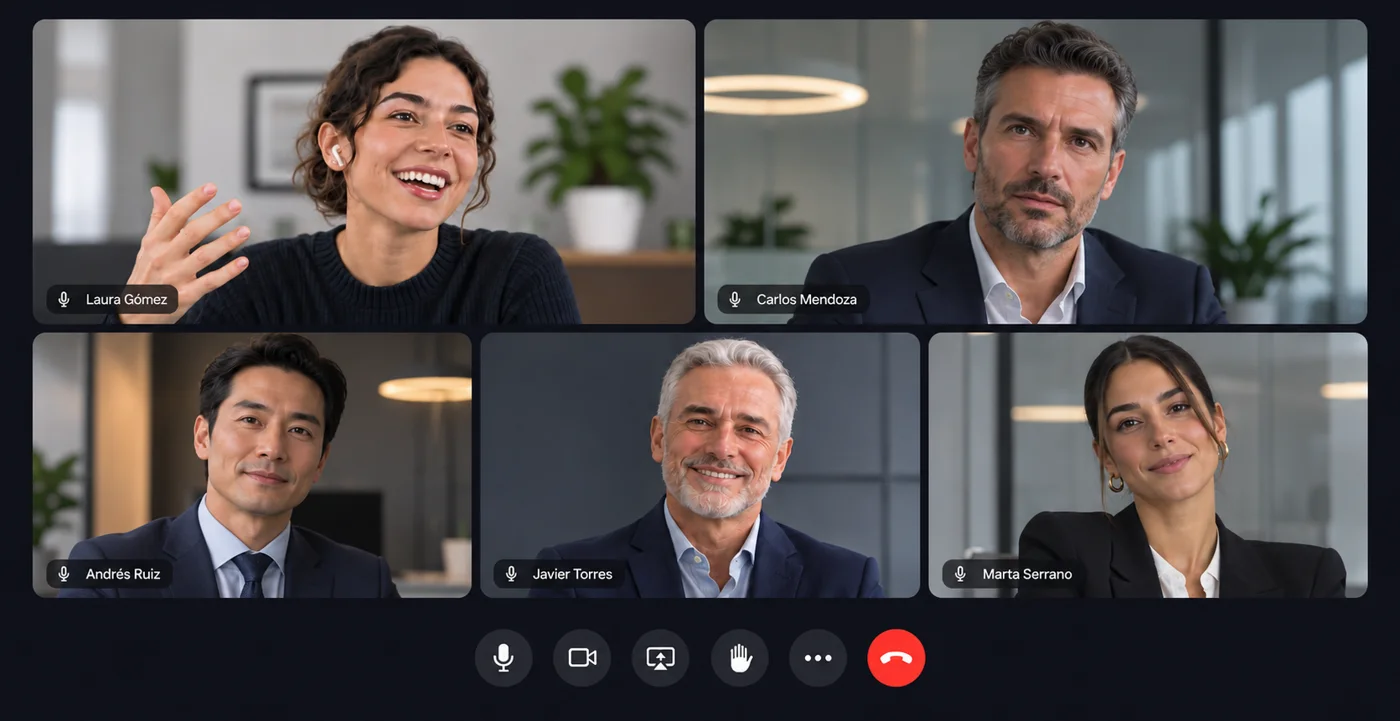
Entra solo
Conecta tu calendario de Outlook y el asistente se une a las reuniones de Teams que elijas.
Avisa de que graba
Lo escribe en el chat de la reunión y su cámara enseña «Esta reunión se está grabando».
Cualquier reunión
Meet, Zoom y Teams en el navegador con la extensión de Chrome, o subiendo la grabación.
El asistente en Microsoft Teams
Pegas el enlace de la reunión o lo eliges en tu calendario, y Echo se encarga del resto.
- Entra como invitado, espera en la sala de espera si hace falta y sale cuando la reunión termina o se queda solo.
- Puedes cambiarle el nombre y el mensaje de bienvenida, y poner tu logo en su cámara.
- Mientras graba, escribe tus notas en su tarjeta y pregúntale qué se ha decidido hasta ahora.
- Al terminar tienes la transcripción con las personas que hablan, el resumen y las tareas.
Desde tu calendario de Outlook
Decide una vez en qué reuniones entra y olvídate.
- En todas tus reuniones, sólo en las que organizas, sólo con invitados de otra empresa o según palabras del título.
- Puedes decirle que no entre en una reunión concreta.
- Si lo activas, unos 15 minutos antes te llega un resumen previo con lo que se habló en las reuniones anteriores y las tareas pendientes.
- Al terminar, si lo activas, los invitados reciben un correo de seguimiento con lo decidido y los próximos pasos.
Extensión de Chrome para Meet, Zoom y Teams
Para las reuniones que haces en el navegador, también si el asistente no puede entrar.
- Graba el sonido de la pestaña de la reunión de Google Meet, Zoom o Teams.
- Ves el texto en directo en el panel lateral mientras se habla.
- Al terminar, la grabación se sube a tu cuenta y se transcribe entera.
En directo, grabando la pantalla o subiendo el archivo
No todas las reuniones son videollamadas. Echo también trabaja con lo que pasa en la sala o con lo que ya grabaste.
- En directo: el micrófono y, si quieres, el sonido de otra pestaña, con el texto mientras se habla, marcas y notas.
- Graba la pantalla, la cámara o las dos, y comparte el enlace al momento.
- Sube audio o vídeo de hasta 2 GB, hasta 20 archivos a la vez.
- Pega un enlace de YouTube, Google Drive u otra web y Echo lo descarga y lo transcribe.
Cómo se usa
- 1
Conecta tu calendario
En Ajustes, Calendario, conecta Outlook y elige si el asistente entra en todas tus reuniones o sólo en las que organizas.
- 2
O mándalo a una reunión
En Reuniones, pega el enlace de la reunión de Teams y pulsa «Enviar a Echo».
- 3
Deja que grabe
El asistente avisa en el chat de que la reunión se está grabando y sale solo al terminar.
- 4
Revisa lo que quedó
La reunión aparece en Archivos con la transcripción, el resumen y las tareas, y te avisamos por correo.
Preguntas frecuentes
¿El asistente entra en Google Meet o en Zoom?
Por ahora el asistente entra sólo en Microsoft Teams. Las reuniones de Meet y Zoom puedes grabarlas con la extensión de Chrome, si las haces en el navegador, o subir la grabación después.
¿Los demás saben que se está grabando?
Sí. El asistente siempre escribe en el chat que la reunión se está grabando y, con la cámara encendida, enseña «Esta reunión se está grabando». Aun así, avisa tú a quienes participan antes de empezar.
¿Qué plan necesito?
El asistente que entra en las reuniones es del plan Pro (o Equipo). Subir archivos, transcribir en directo y grabar la pantalla están en todos los planes, con las horas de cada uno.
¿Qué calendario puedo conectar?
El de Outlook o Microsoft 365. Con él, el asistente puede entrar solo en tus reuniones de Teams y puedes recibir un resumen antes de cada una.
¿Dónde se guardan las grabaciones?
En servidores de Edorteam en la Unión Europea. La transcripción y la IA funcionan en esos mismos servidores: tus reuniones no se envían a otras empresas ni se usan para entrenar modelos.
Pruébalo con tu próxima reunión.
Crea tu cuenta en un minuto o pídenos una demo para tu equipo.