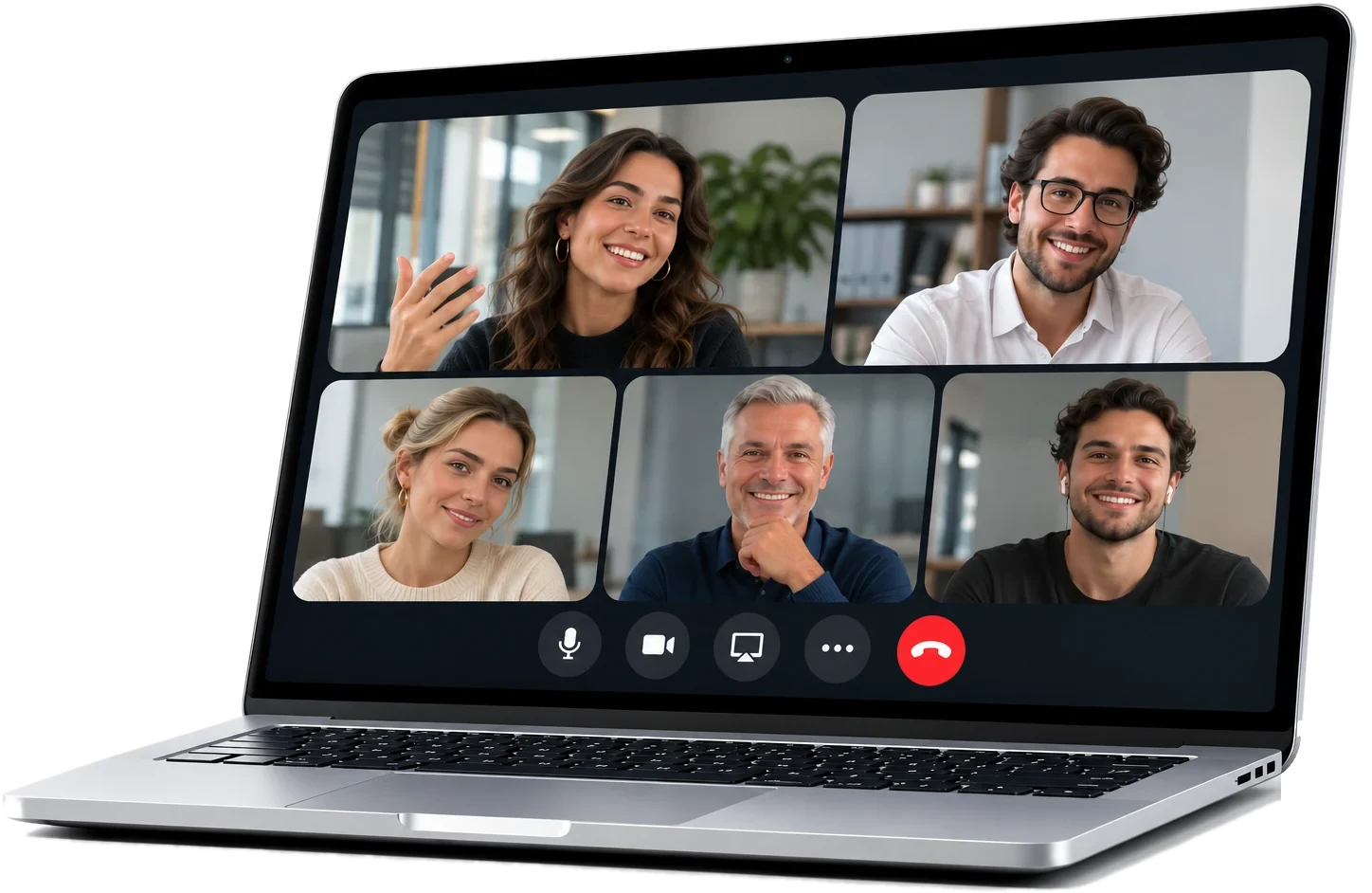

Lo mejor de una reunión, en vídeo, para quien no estuvo
Selecciona un trozo del texto y Echo crea el clip con su vídeo o audio y un enlace para compartirlo. También te propone los mejores momentos y junta varios en un solo vídeo.
Desde el texto
Selecciona lo que se dijo y pulsa «Clip»: no hace falta editar vídeo.
Listo para redes
Horizontal, cuadrado o vertical, con subtítulos animados y tu logo.
Enlace con control
Contraseña, caducidad, descarga, comentarios y cuántas veces se ha visto.
Un clip en dos clics
El clip sale de la transcripción, así que empieza y acaba donde tú quieres.
- Selecciona el texto en el editor y pulsa «Clip».
- Escucha el trozo y mueve el principio o el final segundo a segundo.
- O deja que Echo proponga los momentos destacados de la reunión.
- Quita muletillas y silencios largos del clip con una opción.
Con el aspecto de tu marca
Pensado para compartirlo fuera del equipo.
- Formato horizontal, cuadrado o vertical para redes, también si la reunión era sólo audio.
- Subtítulos animados que resaltan la palabra que suena.
- El color y el logo de tu marca, para lo personal o para todo el espacio.
Recopilaciones
Varios momentos de distintas reuniones, en un solo vídeo.
- En Clips, marca varios y crea una recopilación, con un rótulo en cada momento.
- Crea una recopilación con las veces que salió un tema: el precio, un competidor, una queja.
- Cada recopilación guarda el texto de sus momentos.
Compartir con control
Cada clip y cada recopilación tiene su enlace público, sin cuenta.
- Pon contraseña o caducidad, y decide si se puede descargar.
- Quien lo ve puede dejar comentarios y reacciones, y tú ves cuántas veces se ha visto.
- Añade un botón con tu enlace o insértalo en tu web.
- Mándalo a tu Slack desde Echo.
Cómo se usa
- 1
Elige el momento
En la reunión, selecciona el texto y pulsa «Clip», o abre la pestaña Clips para ver las propuestas.
- 2
Dale forma
Elige el formato y si quieres subtítulos animados, y ajusta el principio y el final.
- 3
Comparte el enlace
Copia el enlace del clip y, si quieres, ponle contraseña o caducidad.
- 4
Junta varios
En Clips, marca los que quieras y pulsa «Nueva recopilación».
Preguntas frecuentes
¿Necesito saber editar vídeo?
No. El clip sale del texto que seleccionas. Echo corta el vídeo o el audio, lo encuadra y le pone los subtítulos.
¿Funciona con reuniones que son sólo audio?
Sí. En formato cuadrado o vertical sale un vídeo con fondo, título y subtítulos. En horizontal, el clip de un audio se queda en audio.
¿Quién puede ver un clip?
Quien tenga su enlace, sin cuenta. Puedes protegerlo con contraseña, ponerle caducidad o quitar la descarga, y en un espacio de equipo las políticas pueden obligar a hacerlo.
¿Quién puede crear clips?
Quien puede editar la reunión. En un espacio de equipo, los clips de todos se ven juntos en la página Clips.
Pruébalo con tu próxima reunión.
Crea tu cuenta en un minuto o pídenos una demo para tu equipo.