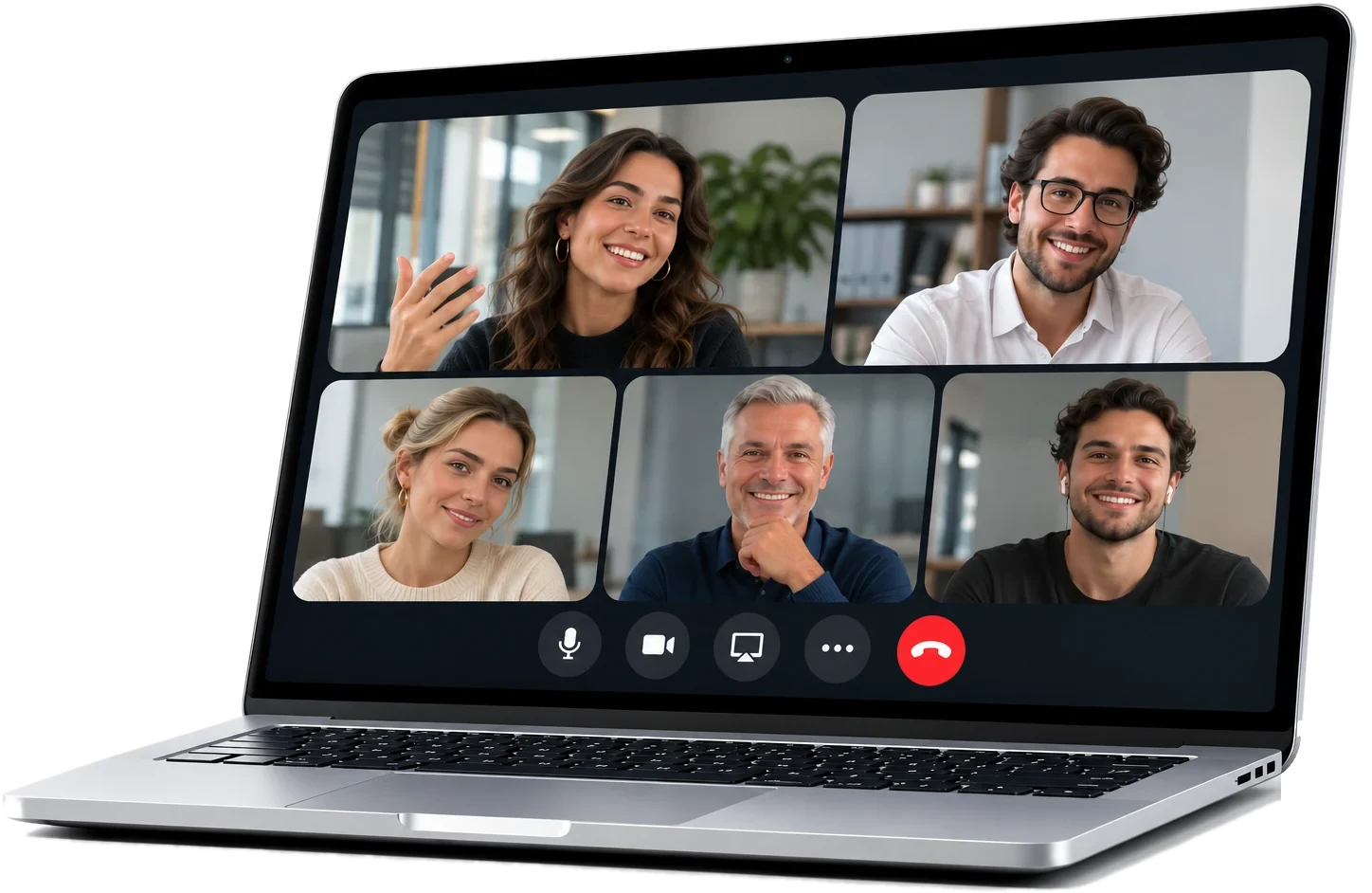

Echo en Microsoft Teams: un asistente que graba por ti
El asistente de Echo entra en la reunión de Teams como invitado y avisa de que está grabando. Al terminar tienes la transcripción con cada persona, el resumen, las decisiones y las tareas.


Qué hace Echo con Microsoft Teams
- Entra solo desde tu calendario de Outlook o de Google, o cuando pegas el enlace de la reunión.
- Avisa en el chat de la reunión de que graba y enseña en su cámara «Esta reunión se está grabando», con tu logo si quieres.
- Mientras graba puedes preguntarle qué se ha decidido hasta ahora y escribir tus propias notas.
- Sale solo cuando la reunión termina o se queda sin nadie.
- Al acabar te llega el resumen por correo y, si lo activas, el correo de seguimiento a los invitados.
Cómo se conecta
- 1
Pega el enlace
En Reuniones, pega el enlace de la reunión de Teams y pulsa «Enviar a Echo».
- 2
O conecta tu calendario
En Ajustes, Calendario, pulsa «Conectar Outlook» o «Conectar Google Calendar» y elige en «Que Echo entre solo en» en qué reuniones entra.
- 3
Déjale pasar
Si la reunión tiene sala de espera, alguien tiene que admitir al asistente.
- 4
Revisa el resultado
Al terminar, la reunión aparece en Archivos con la transcripción, el resumen y las tareas.
Preguntas frecuentes
¿Con qué nombre entra?
Por defecto, «Edorteam Echo - grabando». En Reuniones, «Ajustes de reuniones», puedes cambiar el nombre y el mensaje de aviso, pero el mensaje tiene que seguir avisando de que se graba.
¿Puedo decirle que no entre en una reunión?
Sí. En Reuniones, pulsa «Esta no» en la reunión que no quieras grabar. También puedes elegir que entre sólo en las que organizas o en las que hay gente de fuera de tu empresa.
¿Entra también en Google Meet o en Zoom?
Todavía no: por ahora sólo entra en Teams. Para Meet y Zoom en el navegador está la extensión de Chrome, y siempre puedes subir la grabación.
¿Publica el resumen en Teams?
No. El resumen se queda en Echo y te llega por correo y, si lo conectas, a Slack.



Pruébalo con tu próxima reunión.
Crea tu cuenta en un minuto o pídenos una demo para tu equipo.