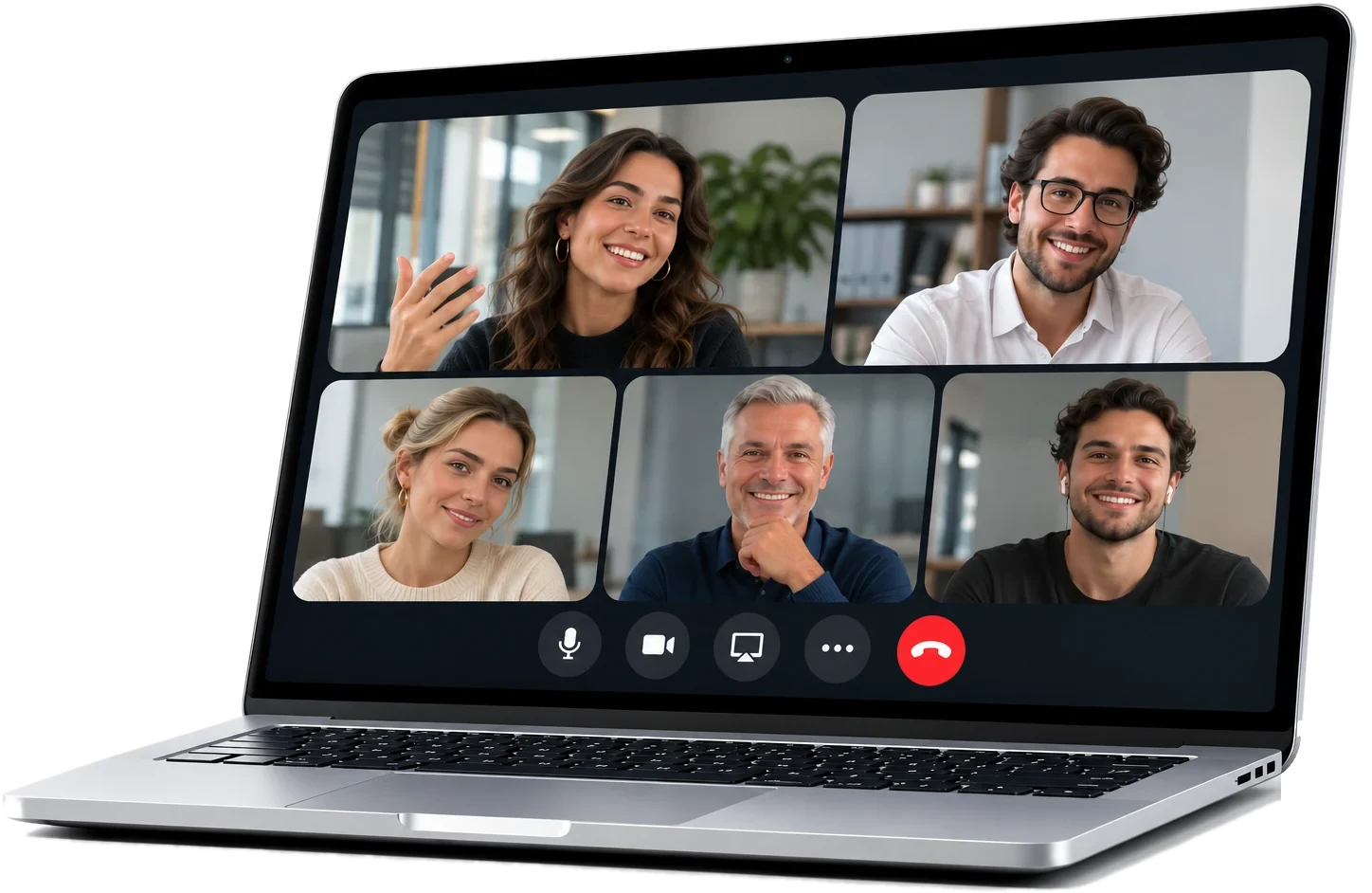

Transcribir una grabación de Google Meet a texto, gratis
Descarga la grabación de tu reunión de Google Meet desde Drive y súbela aquí: recibes el texto con cada persona y su hora. Sin cuenta: los primeros 10 minutos de cada archivo, hasta 3 archivos al día.
Suelta aquí tu audio o vídeo, o elige un archivoElige el audio o vídeo que quieres pasar a texto
MP3, M4A, WAV, OGG y OPUS (notas de voz de WhatsApp), MP4, MOV, WEBM… Hasta 200 MB.
Gratis y sin cuenta: los primeros 10 minutos de cada archivo, 3 al día. El archivo y el resultado se borran a las 24 horas, salvo que los pases a tu cuenta.
Así queda el texto
Con quién habla, en qué minuto y con puntuación, listo para copiar o descargar.
Laura 00:04
Vale, empezamos. Lo primero es la fecha de entrega del informe: ¿llegamos al viernes?
Andrés 00:11
Llegamos si Marta nos pasa hoy las cifras de ventas. Sin eso, mejor el lunes.
Laura 00:19
De acuerdo. Entonces se lo pido yo esta mañana y lo dejamos para el viernes a las doce.
Andrés 00:26
Perfecto. Yo preparo los gráficos mientras tanto.
Con una cuenta gratis, además:
- El archivo entero, no sólo los primeros 10 minutos.
- Corregir el texto mientras lo escuchas.
- El resumen, las decisiones y las tareas.
- Descargar en Word, PDF o subtítulos.
Dónde está la grabación
Meet guarda la grabación en el Drive de quien organizó la reunión, en la carpeta «Google Meet», con una subcarpeta por reunión; quienes asistieron reciben un acceso directo. Para descargarla, selecciónala en Drive y elige «Más» › «Descargar». Si Drive dice que aún se está procesando, espera un poco.
Quién puede grabar
Grabar en Meet depende del plan: algunos de Google Workspace (Business Standard y superiores, Workspace Individual…) y Google One de 2 TB o más, y además el administrador tiene que permitirlo. Con una cuenta personal sin esos planes no aparece el botón de grabar.
Con una cuenta gratis
Para reuniones de más de 10 minutos y lo que viene después:
- La reunión entera, con resumen, decisiones y tareas con su responsable.
- Grabar tus reuniones de Meet desde el navegador con la extensión de Chrome de Echo (plan Pro), aunque tu plan de Google no permita grabar.
- Pegar el enlace de Drive de la grabación con «Pegar un enlace», sin descargarla.
Cómo hacerlo
- 1
Busca la grabación
En Drive, carpeta «Google Meet», o desde el enlace que te llega por correo.
- 2
Descárgala y súbela
«Más» › «Descargar», y arrástrala a la herramienta de esta página, hasta 200 MB.
- 3
Si dura más de 10 minutos, pásalo a tu cuenta
Con «Crear cuenta y transcribirlo entero» el mismo archivo pasa a tu cuenta gratis y se transcribe completo, sin volver a subirlo.
Preguntas frecuentes
No encuentro la carpeta «Meet Recordings»
Google la ha renombrado: las grabaciones nuevas van a la carpeta «Google Meet» y las de antes, a «Grabaciones de Meet antiguas» dentro de ella.
No me deja grabar en Meet
Grabar depende de tu plan de Google y de que el administrador lo permita. Con una cuenta de Echo puedes grabar la reunión desde el navegador con la extensión de Chrome (plan Pro).
¿Se puede transcribir sin descargarla?
Con una cuenta, sí: si el archivo de Drive se puede abrir con enlace, pégalo con «Pegar un enlace» y Echo lo descarga y lo transcribe.
Por uso
Por formato
Por idioma
- Audio en español a texto
- Audio en inglés a texto
- Audio en catalán a texto
- Audio en gallego a texto
- Audio en euskera a texto
- Audio en portugués a texto
- Audio en francés a texto
- Audio en alemán a texto
- Audio en italiano a texto
- Audio en neerlandés a texto
- Audio en polaco a texto
- Audio en rumano a texto
- Audio en ruso a texto
- Audio en ucraniano a texto
- Audio en árabe a texto
Pruébalo con tu próxima reunión.
Crea tu cuenta en un minuto o pídenos una demo para tu equipo.